校园打印
校园打印的基本流程是:发送任务 → 找到对应打印机 → 刷校园卡取件。可以使用校园电脑、WebPrint,苹果设备连接校园网络后也可以直接发送打印任务。
打印前准备
使用个人设备打印前,先连接 eduroam,并准备好学校账号和校园卡。建议将文件导出为 PDF,再检查页数、排版和打印份数。
使用校园电脑
- 在文档或 PDF 阅读器中选择“打印”。
- 选择学生使用的打印机队列,不要误选教工打印机。
- 设置页数、份数、单双面、黑白或彩色等参数,然后提交任务。
- 前往对应的打印机,刷校园卡释放并打印任务。
使用自己的电脑或其他设备
非苹果设备可以通过 WebPrint 上传文件:
- 连接
eduroam。 - 打开 WebPrint,使用学校账号登录。
- 选择学生打印机,进入提交打印任务页面。
- 按页面提示设置参数并上传文件。
- 提交后前往对应打印机,刷校园卡取件。
注意 WebPrint 的默认设置
WebPrint 默认打印全部页面并使用双面打印,部分参数无法在网站中调整。上传前请确认文件只包含需要打印的页面;如需更精细地控制页面范围或单双面,优先使用校园电脑打印。
使用苹果设备
iPhone、iPad 或 Mac 连接 eduroam 后,可以使用系统自带的打印功能:
- 打开文件,在分享菜单或文件菜单中选择“打印”。
- 选择学生打印机队列。
- 核对份数、页面范围和其他可用参数,然后提交任务。
- 前往打印机刷校园卡取件。
打印额度与充值
学生打印账户通常在每学年获得 40 元打印额度,具体金额以账户实际显示和当年通知为准。余额不足时,可以通过 IT SERVICE 微信公众号充值:
- 进入公众号的 Print fee top-up。
- 选择充值金额并完成支付。
- 为自己的账户充值时,绑定账号后通常会自动填写信息;为他人充值时,需要手动填写对方的用户名和学校邮箱。
可以登录 WebPrint 查看当前打印额度和任务情况。
在哪里打印
各教学楼均分布有校园打印机,图书馆一至四层也设有开放使用的打印机。不同位置的打印机队列和功能可能有所区别,彩色打印也并非每台设备都支持;提交任务前请确认所选队列与准备前往的打印机一致。
校内打印店
如果不方便使用校园自助打印机,或者需要证件照、海报等服务,也可以前往 优印图文(宁诺店):
- 地址:11 号公寓楼下
- 电话 / 微信:17855831244
- 服务:打印、复印、扫描、证件照拍摄与冲洗、海报、KT 板
- 值班时间:自 2026 年 8 月 25 日起,每日 9:00–20:00
营业信息可能调整
前往前建议通过电话或微信确认当天营业时间和具体价格。
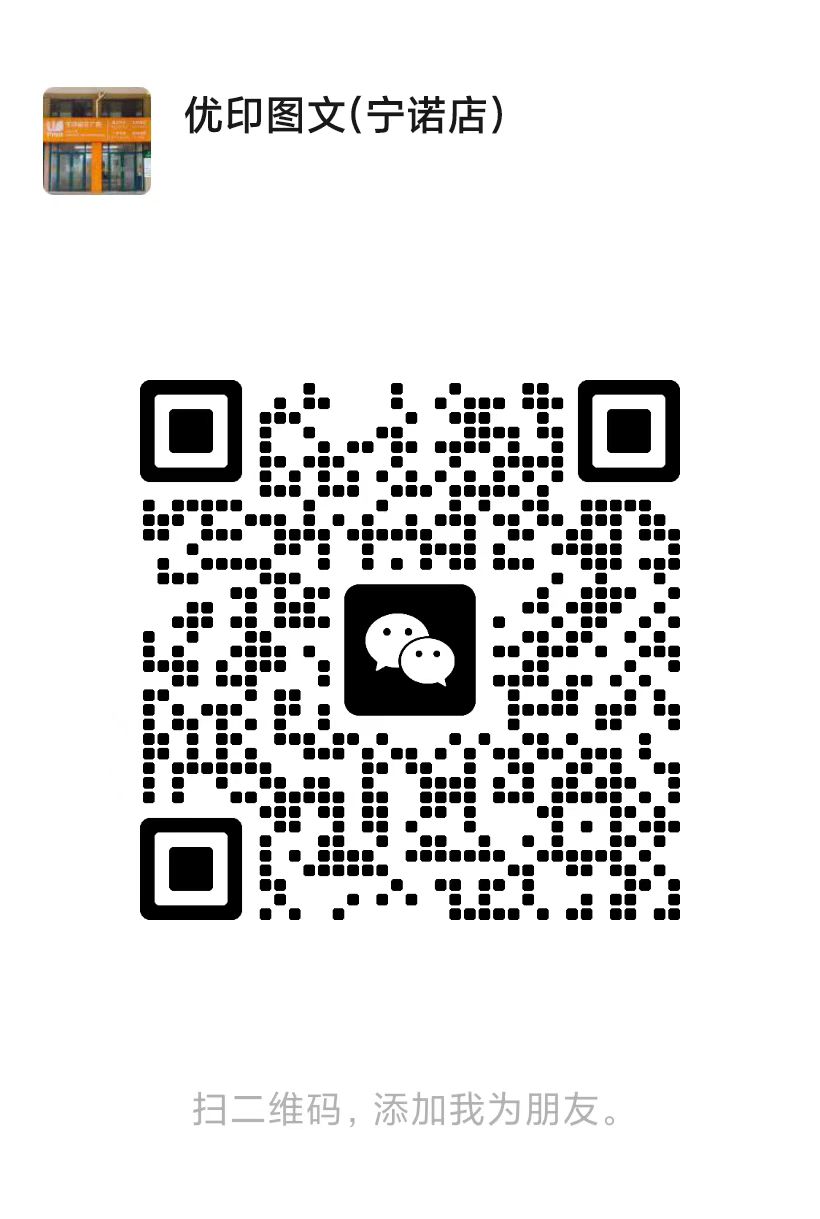
扫描二维码添加优印图文(宁诺店)微信。
遇到问题
- WebPrint 无法打开时,先确认设备已经连接
eduroam;校外网络通常无法直接访问校内打印服务。 - 找不到打印任务时,检查登录账号、打印队列和网络连接,再重新发送一次。
- 提交任务前确认选择的是学生打印机,并记住对应打印机的位置。
- 不确定打印机位置、彩色打印能力或现场操作时,可向图书馆服务台询问。
- 账号、网络或打印驱动出现问题时,可联系 IT Services。
不要重复提交
如果任务暂时没有出现,先在打印机上刷新任务列表。连续重复发送可能造成多份任务同时进入队列,并重复扣除打印额度。
打印学校订阅资源或受版权保护的材料时,请遵守课程要求、数据库许可和版权规定。