IT 账户激活与多因素身份验证
2026 级新生网上预注册于 2026 年 8 月 11 日正式开启。根据学校相关规定,新生只有完成网上注册和现场注册,才能被认定为学校注册学生。
In accordance with the relevant university regulations, new students shall be recognised as registered students of the University only upon completion of both online registration and in-person registration.
开始 NottinghamHub 网上预注册前,请先完成以下准备:
- 激活学校 IT 账户;
- 设置安全问题并修改初始密码;
- 等待账号同步;
- 配置多因素身份验证(MFA);
- 确认能够登录学校邮箱。
一、激活学校 IT 账户
1. 进入新用户激活页面
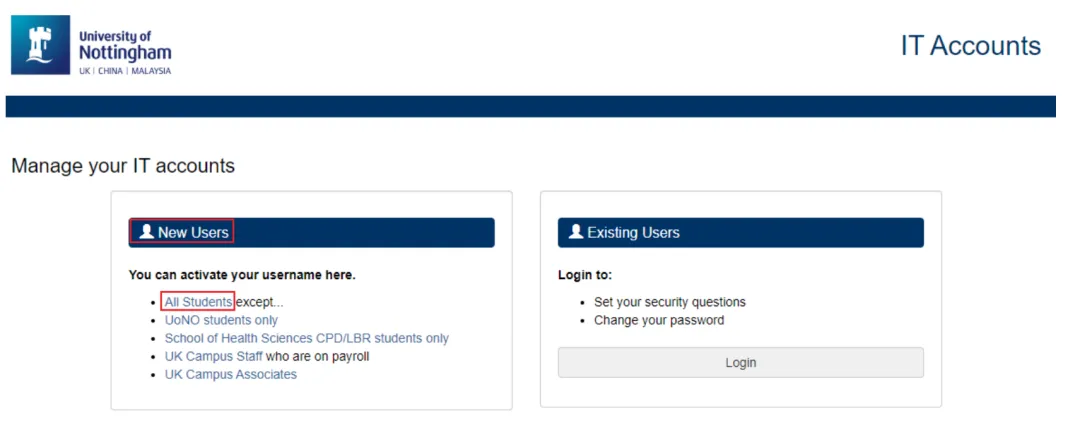
使用最新版 Microsoft Edge、Google Chrome 或 Apple Safari 打开 UNNC IT Accounts,在 New Users(新用户)区域选择 All Students(所有学生)。
2. 填写身份信息
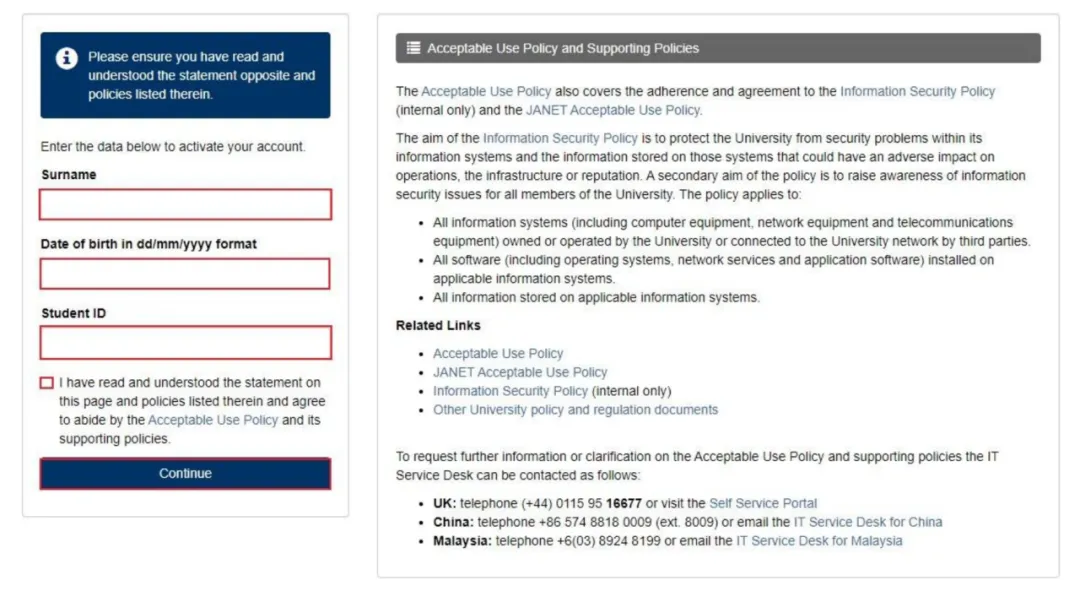
按页面要求填写以下信息:
- Surname:姓氏,拼音首字母须大写;
- Date of birth:出生日期,格式为
日/月/年份,日期和月份各两位、年份四位。例如 2012 年 4 月 1 日应填写01/04/2012; - Student ID:收到的唯一 8 位数字学生 ID。
阅读页面所列政策,勾选同意复选框,然后选择 Continue(继续)。
3. 记录账户信息
系统会显示用户名、系统自动生成的初始密码和个人学校邮箱地址。请在进入下一步前妥善记录这些信息,后续登录时会用到。
初始密码属于敏感信息
建议保存在可信的密码管理器中。如果使用拍照或截图方式临时记录,请勿发送给他人,并在成功修改密码后删除含初始密码的图片。
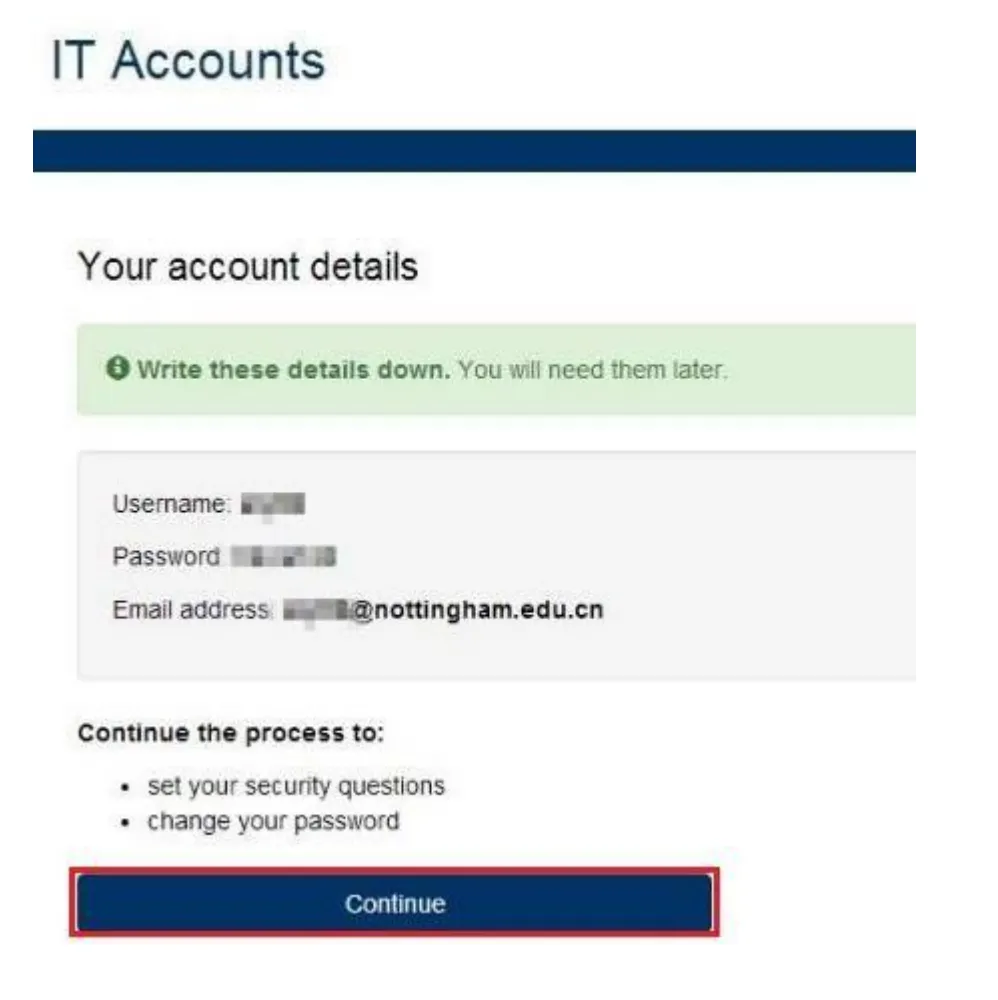
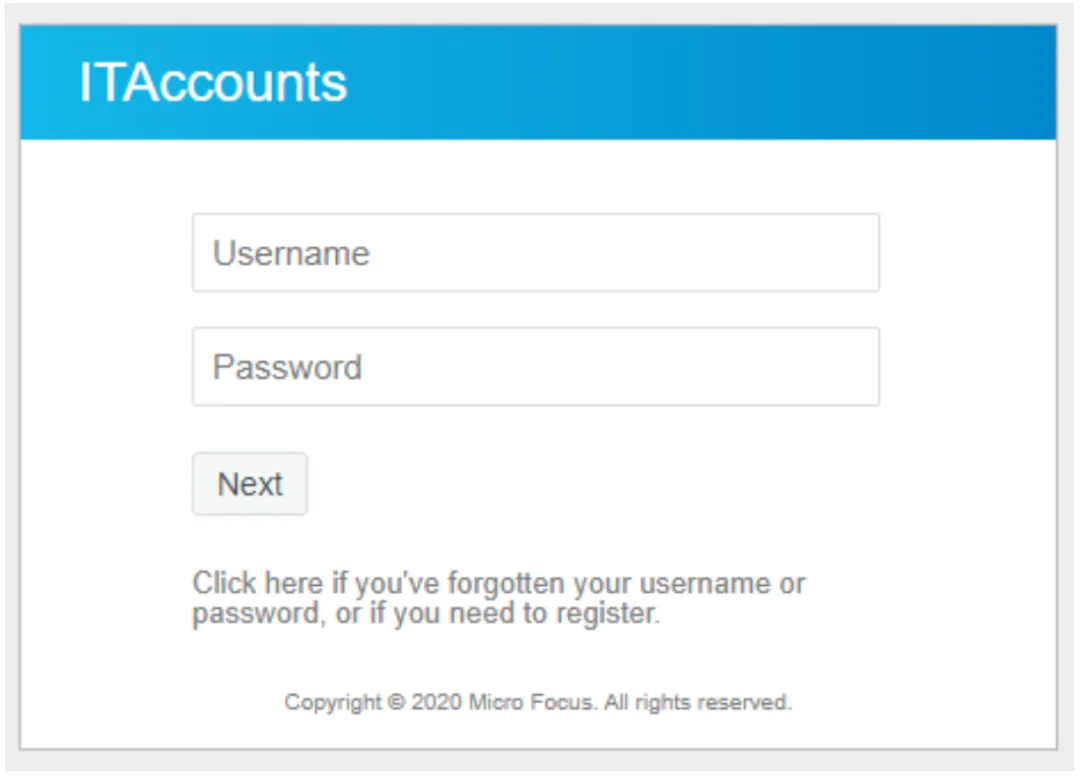
选择 Continue(继续)进入登录页面,输入用户名和初始密码。成功登录后选择 Next(下一步)。
如果忘记用户名或初始密码,请返回 IT Accounts,重新输入姓氏、出生日期和学生 ID,从新用户激活流程重新开始。
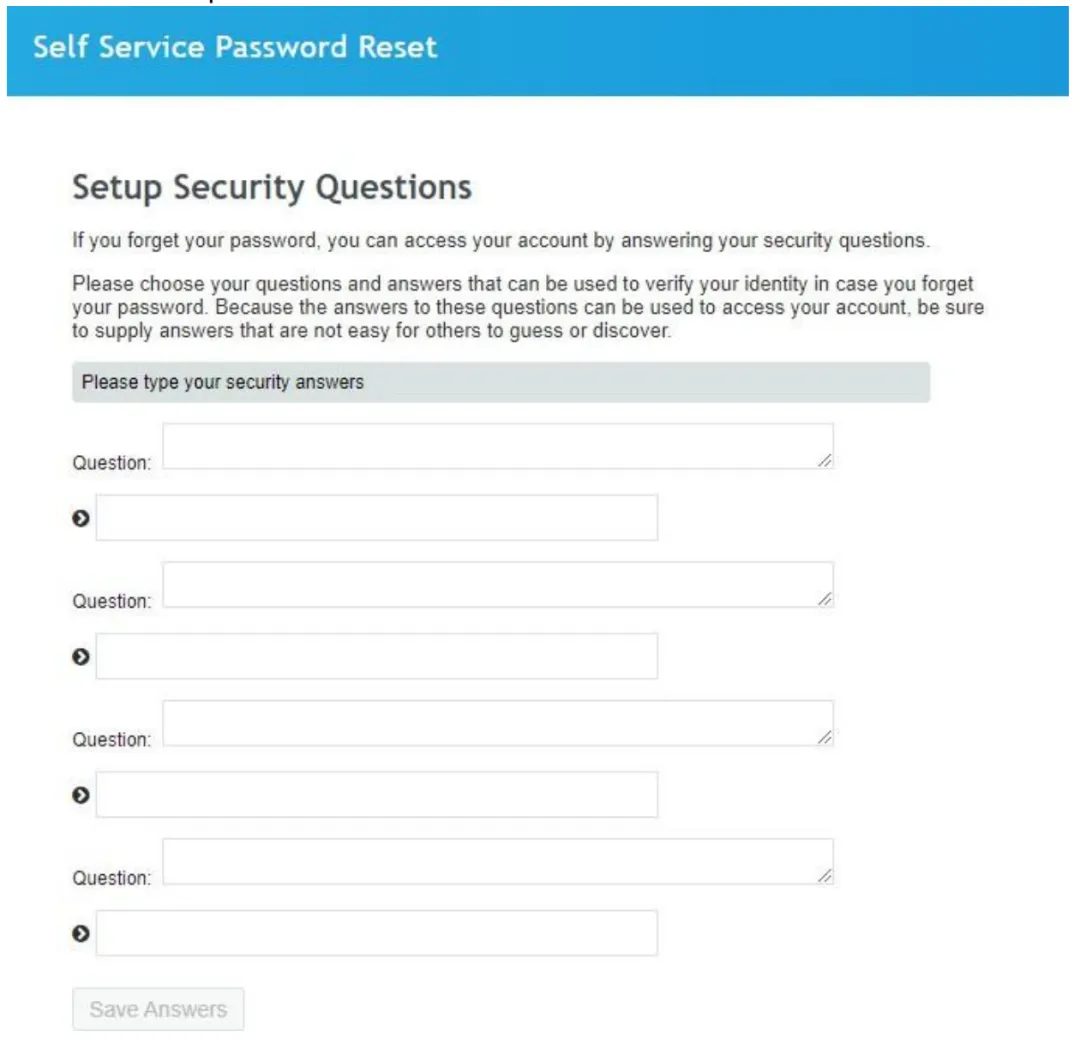
4. 设置安全问题
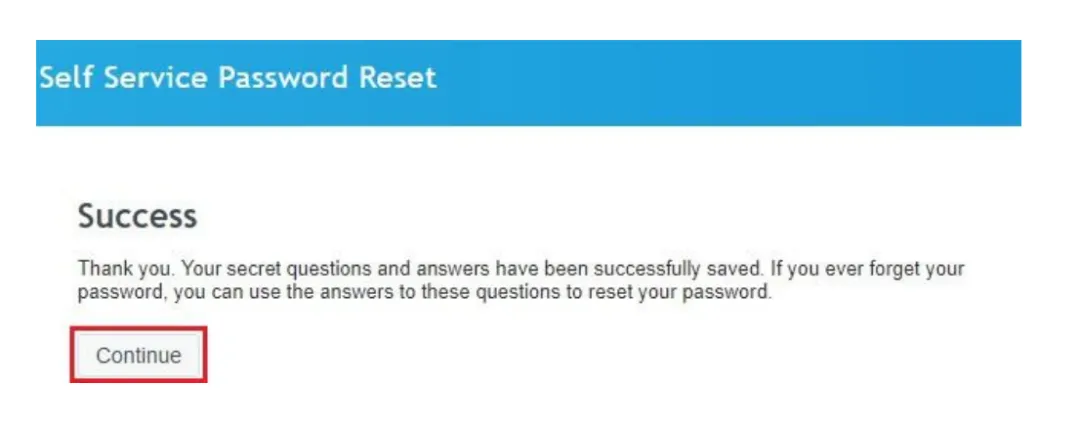
请使用英文设置 4 组安全问题和答案,并确保每个问题及答案均不重复。完成后选择 Save Answers(保存答案),再选择 Continue(继续)。
安全问题可在忘记密码时用于自助重置。请将答案保存在安全的位置,不要使用容易被他人猜到或从社交媒体查到的内容。
5. 修改初始密码
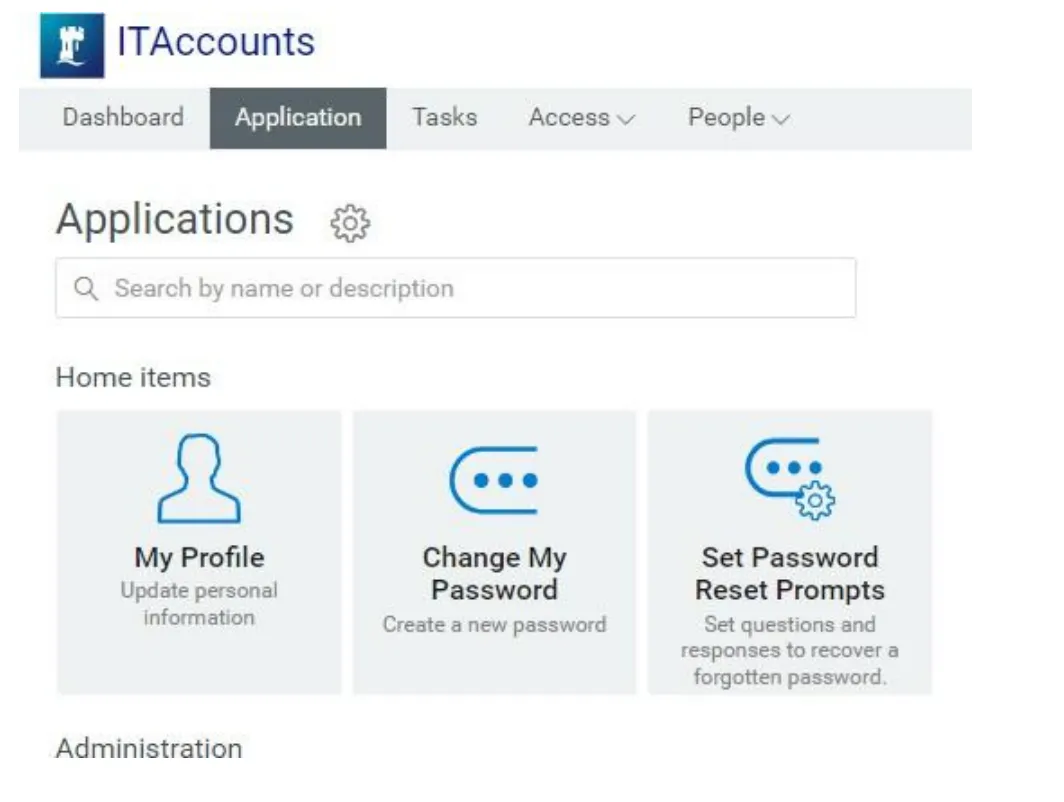
进入账户管理页面后,在 Application 页面选择 Change My Password(更改密码)。
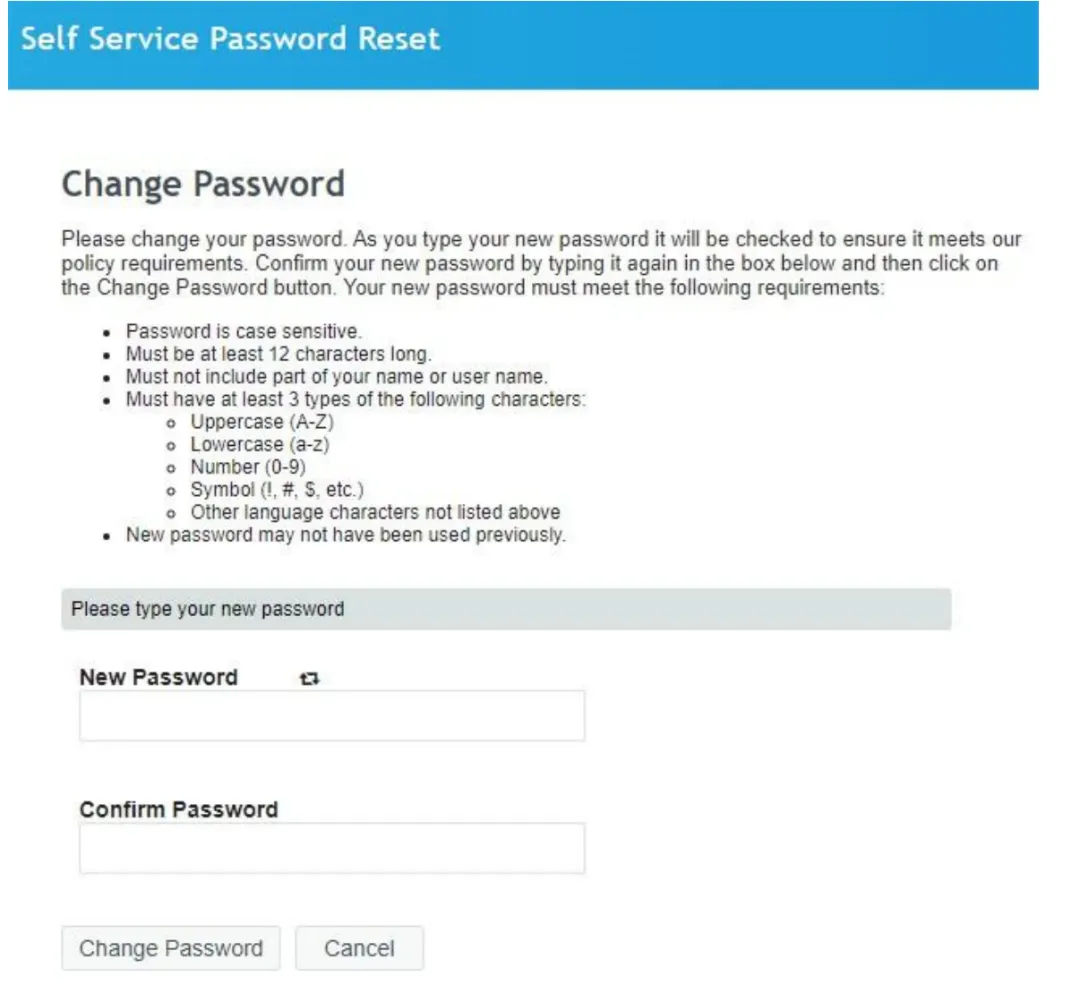
新密码须符合以下要求:
- 至少 12 个字符;
- 不能包含姓名或用户名的一部分;
- 至少使用以下 5 类字符中的 3 类:大写字母(A–Z)、小写字母(a–z)、数字(0–9)、特殊字符(如
!、#、$)或其他语言字符; - 不能重复使用以前设置过的密码。
提交时请以页面实时显示的密码校验结果为准。
密码修改成功后,请等待至少 15 分钟,让账号信息在各系统间完成同步,再尝试登录学校邮箱。
二、设置多因素身份验证(MFA)
配置 MFA 时需要:
- 一台电脑,例如台式机、笔记本电脑或 MacBook,用于打开配置页面;
- 一台手机或平板电脑,用于接收短信或批准登录;
- 学校邮箱地址和刚刚设置的新密码。
学校提供短信和 Microsoft Authenticator 两种验证方式。条件允许时,建议两种方式都配置;国际学生优先使用 Microsoft Authenticator。
方式一:通过短信批准访问
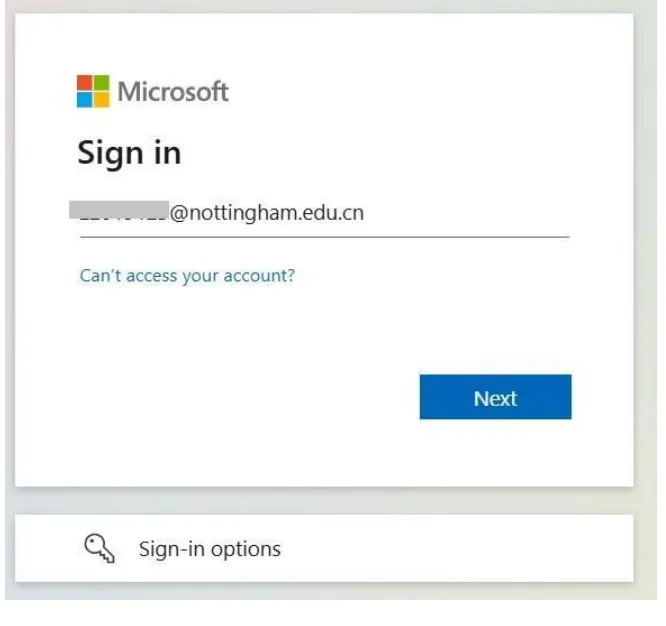
- 在电脑上打开 MFA 配置页面,使用完整学校邮箱地址(
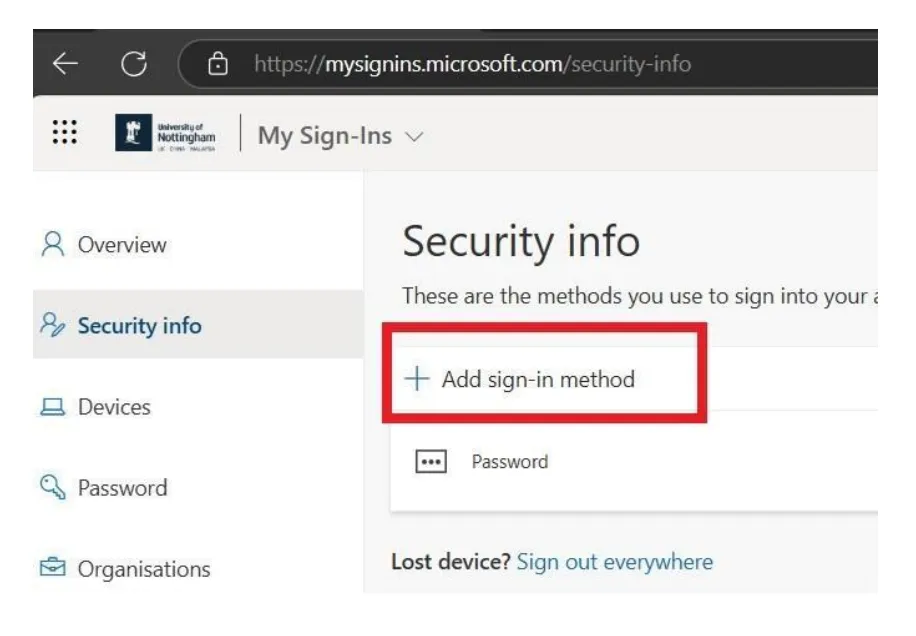
username@nottingham.edu.cn)和密码登录; - 选择 Add sign-in method(添加登录方式);
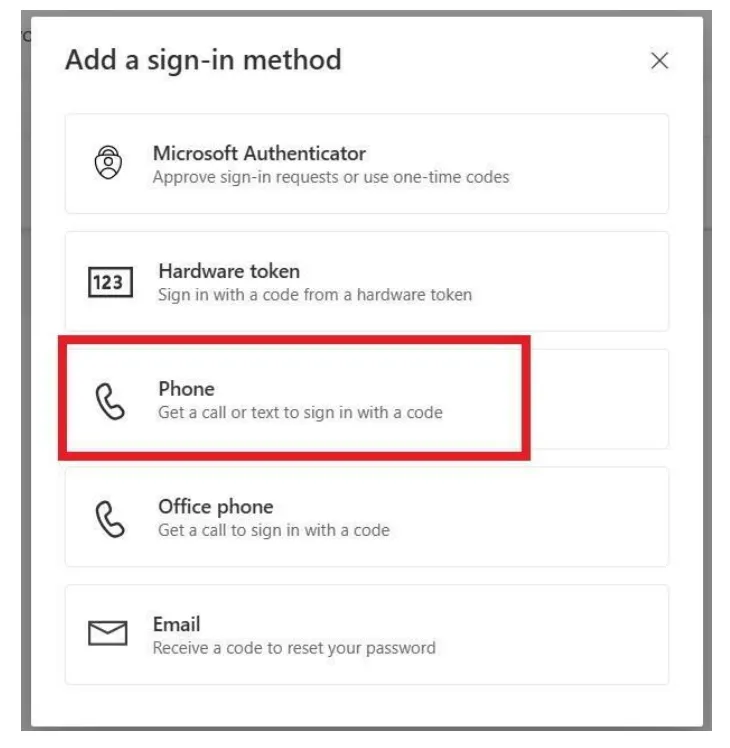
- 在方式列表中选择 Phone(电话);
- 选择电话国家或地区代码,例如中国为
+86,输入手机号码,然后选择 Next(下一步); - 输入手机收到的 6 位验证码,再选择 Next(下一步);
- 页面显示短信验证成功、手机已注册后,即完成设置。
方式二:通过 Microsoft Authenticator 批准访问
1. 安装应用
在手机或平板电脑的 Google Play(Android)或 App Store(iOS / iPadOS)中安装 Microsoft Authenticator。下载应用可能需要先登录对应的应用商店账户。
2. 在电脑上开始配置
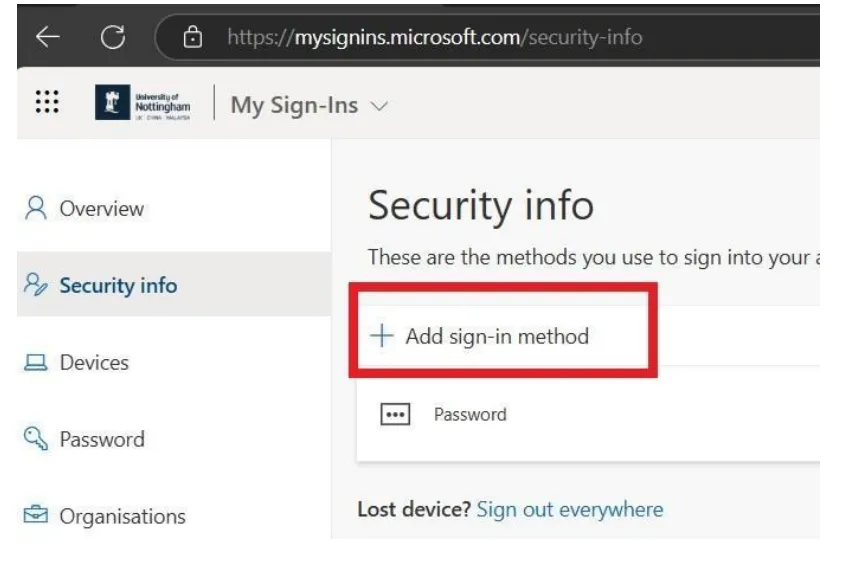
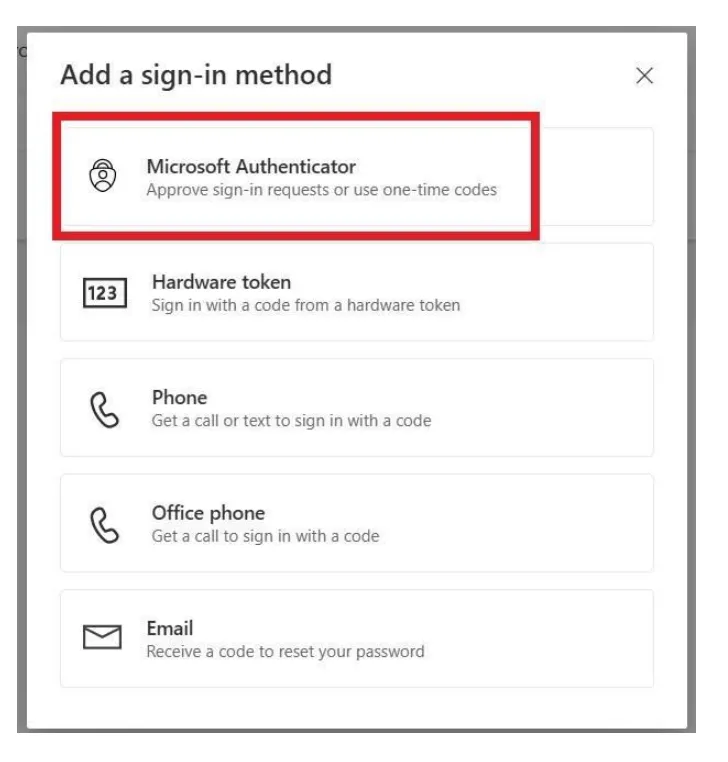
打开 MFA 配置页面,使用学校邮箱和密码登录,选择 Add sign-in method(添加登录方式),再选择 Microsoft Authenticator。
3. 显示专属二维码
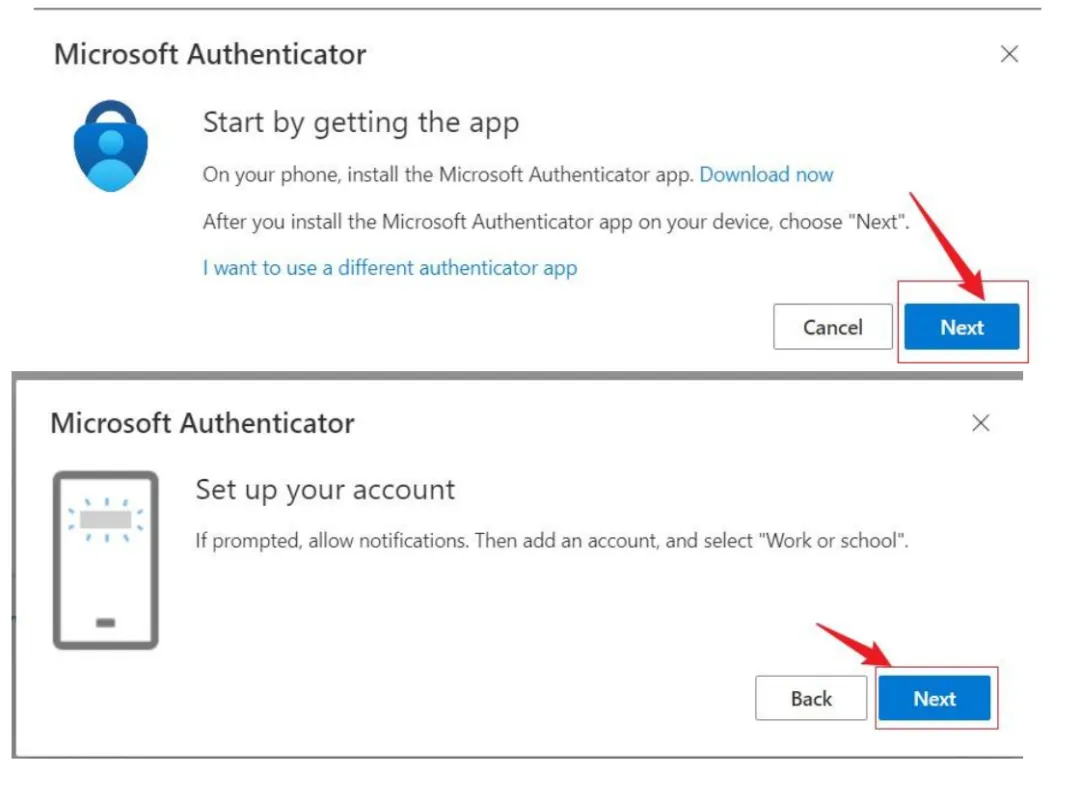
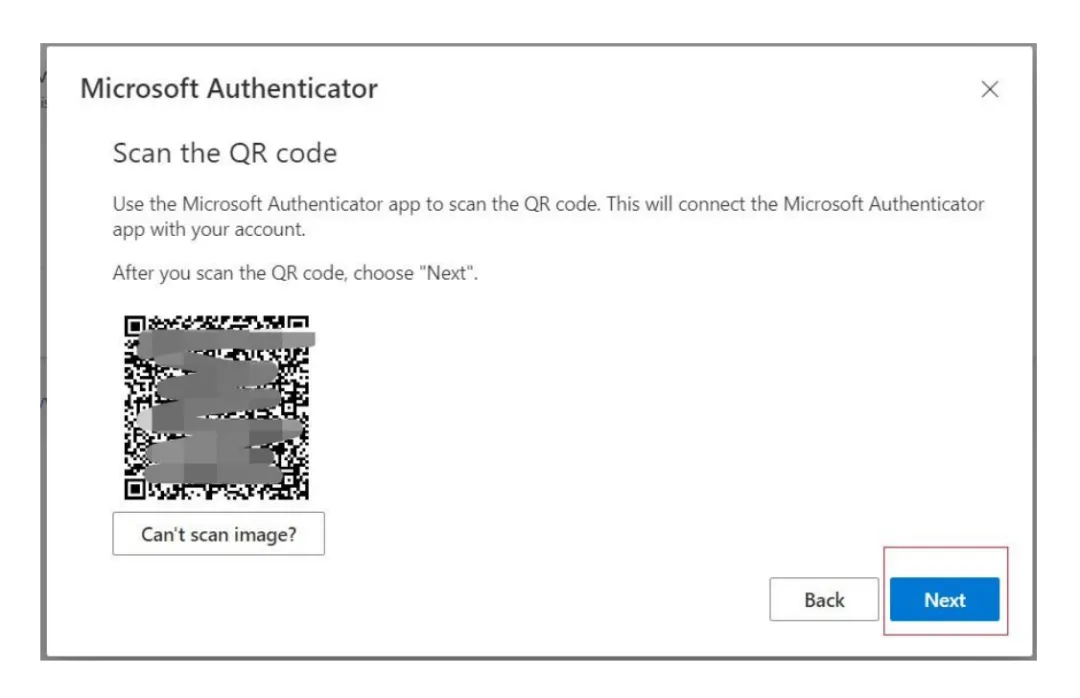
电脑页面提示安装应用时选择 Next(下一步);在账户设置提示页再次选择 Next(下一步),直至出现二维码。
不要分享 MFA 二维码
该二维码与个人账户绑定,不是公开登录入口。不要截图转发,也不要扫描他人的二维码。本页示例中的二维码已遮挡。
4. 使用手机扫描
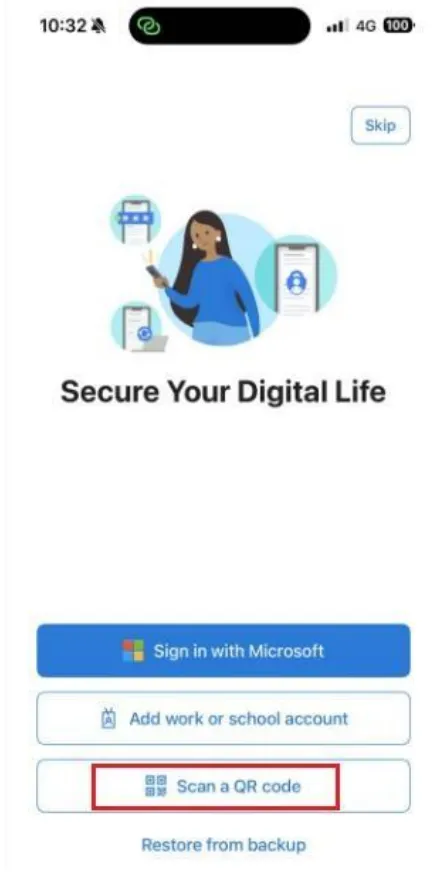
打开 Microsoft Authenticator;如系统询问是否允许通知和访问摄像头,请选择允许。选择 Scan a QR code(扫描二维码),扫描电脑页面上的专属二维码。
如果摄像头无法使用,可在电脑端选择 Can't scan image?,按照页面提示手动输入代码和 URL。
5. 完成验证
系统会向移动设备发送批准通知。在 Microsoft Authenticator 中输入电脑屏幕显示的数字,并选择 Yes(是)批准。验证通过后,在电脑上选择 Next(下一步),最后选择 Done(完成)。
提高验证成功率
批准登录请求时,建议提前打开 Microsoft Authenticator 并保持在前台。
三、确认学校邮箱可以登录
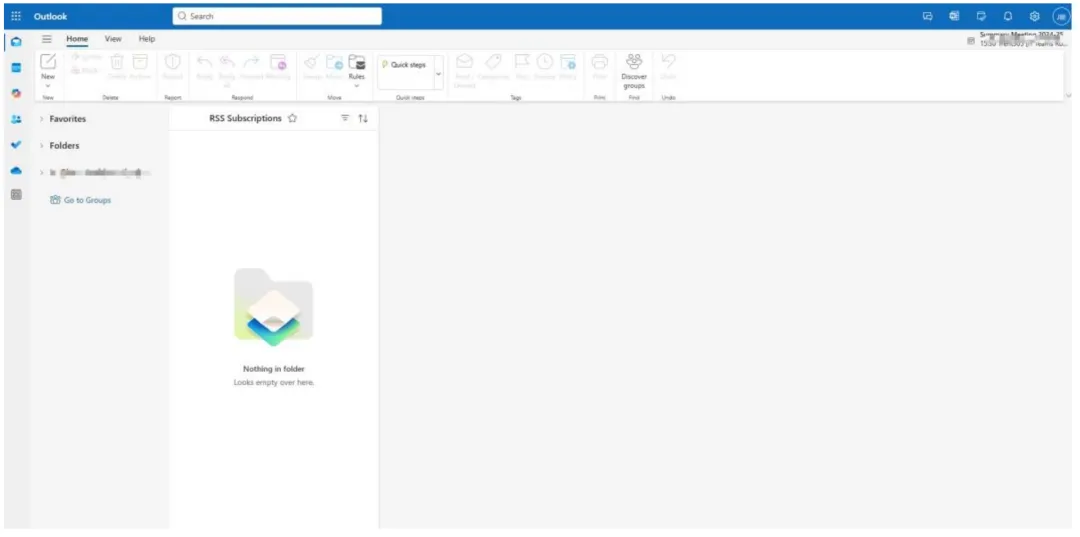
修改密码后请先等待至少 15 分钟,让账号信息完成同步。随后打开 UNNC Outlook 网络邮箱,使用完整学校邮箱地址和刚刚设置的新密码登录,并按提示完成 MFA 验证。
登录时不能只填写用户名,须在用户名后加上 @nottingham.edu.cn。例如,John Smith 的用户名为 hynjs2,登录邮箱时应填写:
hynjs2@nottingham.edu.cn
成功登录后将进入 Outlook 邮箱页面:
无法登录时
如果访问邮箱时遇到问题,请先确认修改密码后已经等待至少 15 分钟,然后尝试更换最新版浏览器或清理当前浏览器缓存,再重新登录。
确认邮箱可用后,请留意 NottinghamHub 发送的注册邀请邮件。收到邀请后,返回账号、预注册与个人信息,继续完成网上预注册。
如遇账户激活、密码或登录问题,可联系 itservicedesk@nottingham.edu.cn。
保护账号
不要向他人提供密码、短信验证码、安全问题答案、MFA 二维码或登录批准。若收到自己没有发起的 MFA 请求,请拒绝该请求并尽快修改密码。