NottinghamHub 网上注册图文指南
NottinghamHub 会将“注册邀请”自动发送至已激活的学校邮箱。收到邮件后,请按照本页步骤完成网上注册。
如果没有收到注册邀请,请联系 Academic-Service-Office@nottingham.edu.cn。
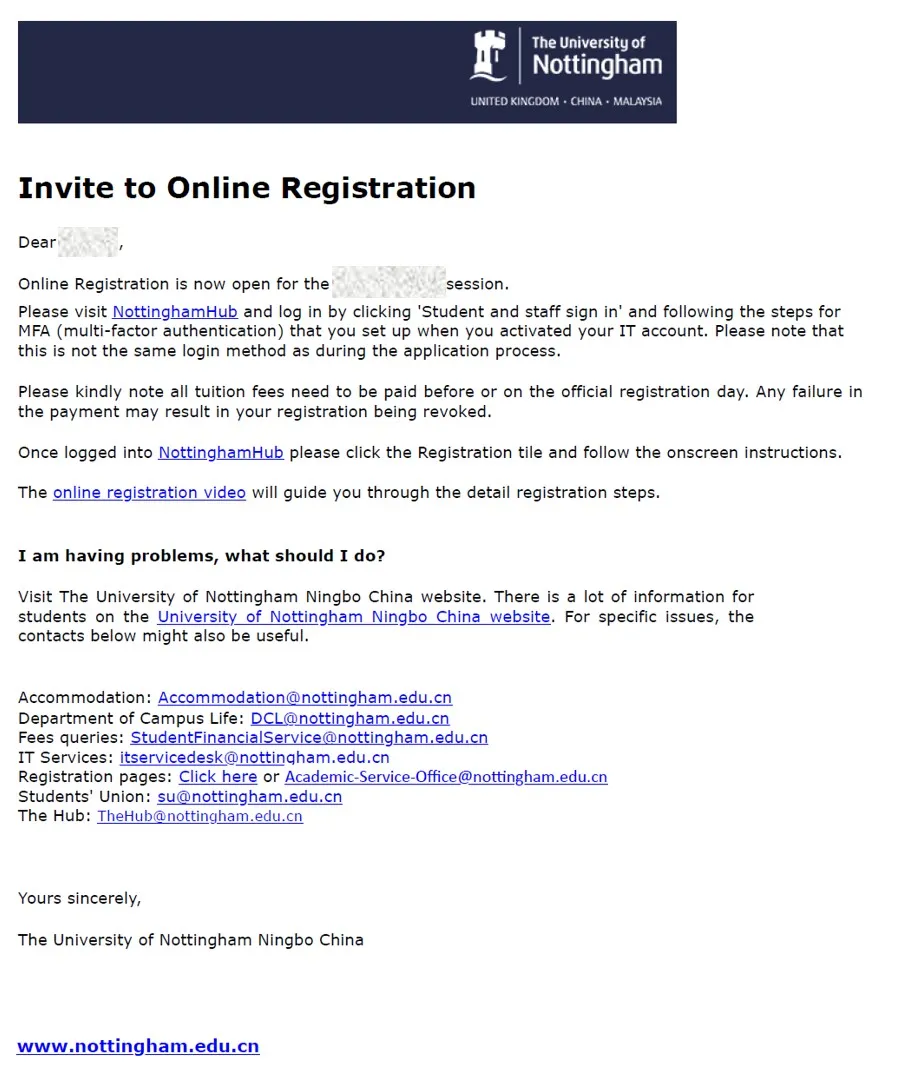
开始前确认
开始注册前,请确认已经:
- 激活学校 IT 账户并修改初始密码;
- 等待密码完成同步;
- 设置多因素身份验证(MFA);
- 能够正常登录学校邮箱。
如尚未完成,请先查看 IT 账户激活与多因素身份验证。
NottinghamHub 注册步骤
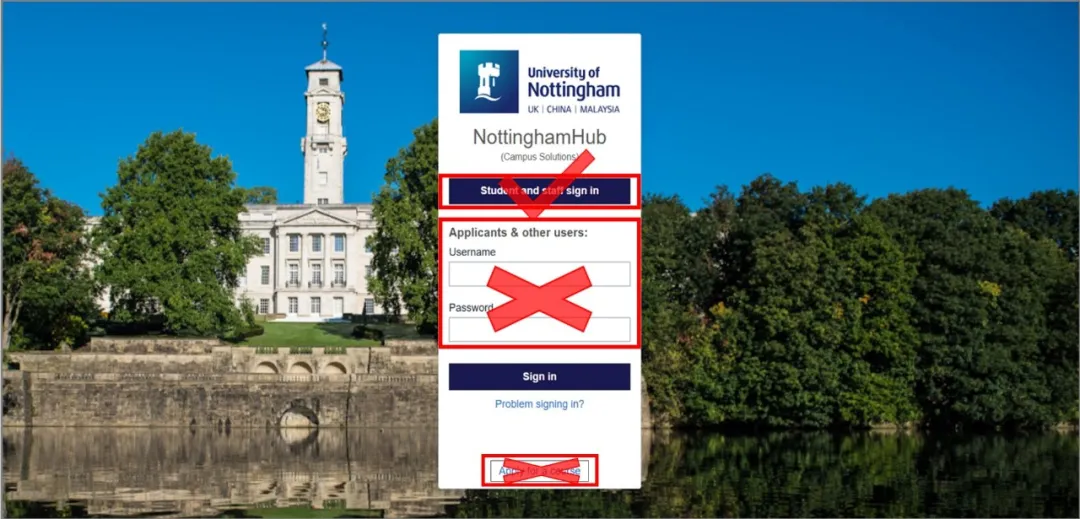
第 1 步:进入学生登录入口
打开 NottinghamHub,选择 Student and staff sign in(学生及教职工登录)。
请不要在 Applicants & other users(申请人及其他用户)区域输入账号密码,也不要选择 Apply for a Course(申请专业)。
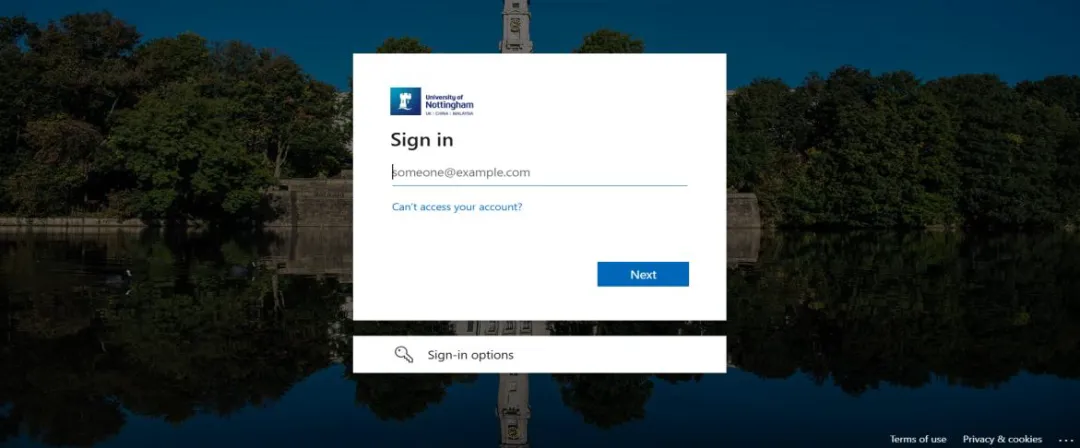
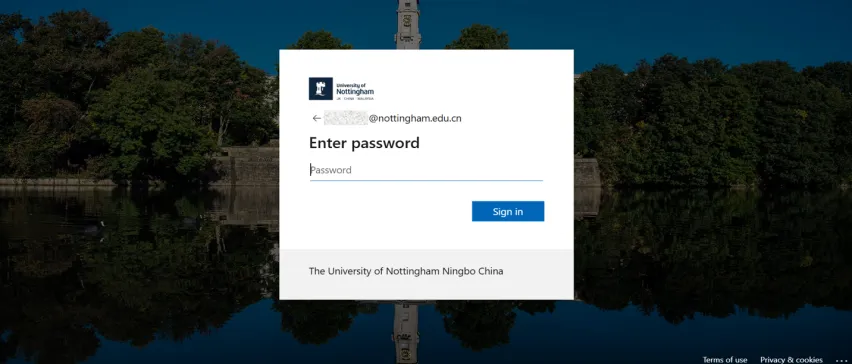
第 2 步:输入学校邮箱和密码
输入完整学校邮箱地址和激活 IT 账户时设置的新密码。例如,John Smith 的用户名为 hynjs2,邮箱地址应填写 hynjs2@nottingham.edu.cn。
第 3 步:批准登录请求
根据此前配置的 MFA 方式,选择 Microsoft Authenticator 或短信验证码完成身份验证。
方式一:通过 Microsoft Authenticator
移动设备收到批准通知后,在应用内输入电脑屏幕显示的数字并选择 Yes(是)。如果未收到请求,请在应用中下拉刷新。
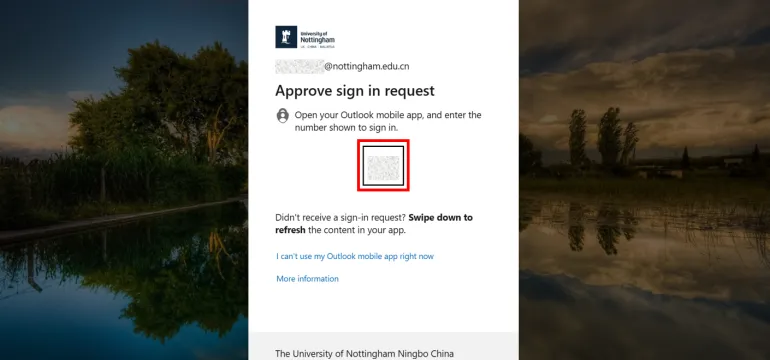
方式二:通过短信验证码
在批准页面选择 I can't use my Outlook mobile app right now(我目前无法使用 Outlook 移动应用),再选择显示的短信号码。收到验证码后,在页面中输入 6 位验证码并选择 Verify(验证)。
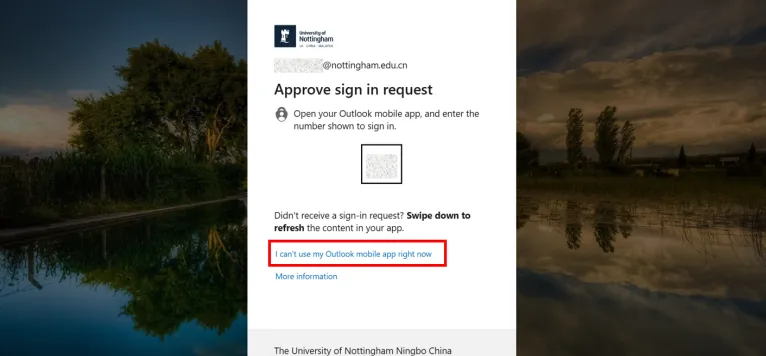
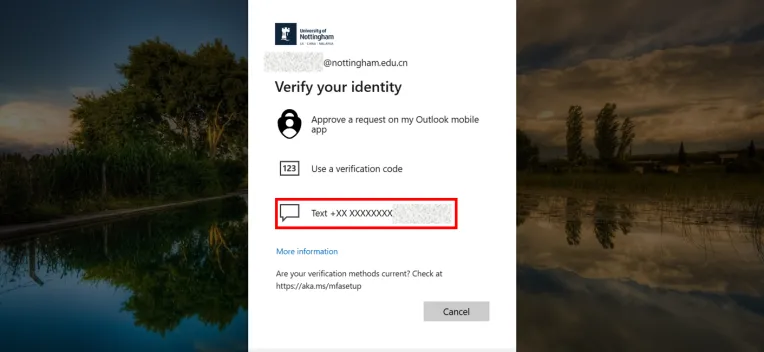
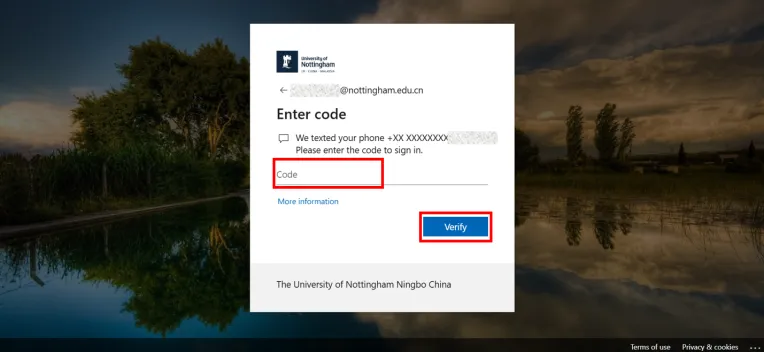
只批准本人发起的登录
不要向他人提供密码、短信验证码或登录批准。若收到自己没有发起的验证请求,请拒绝并尽快修改密码。
第 4 步:进入网上注册任务
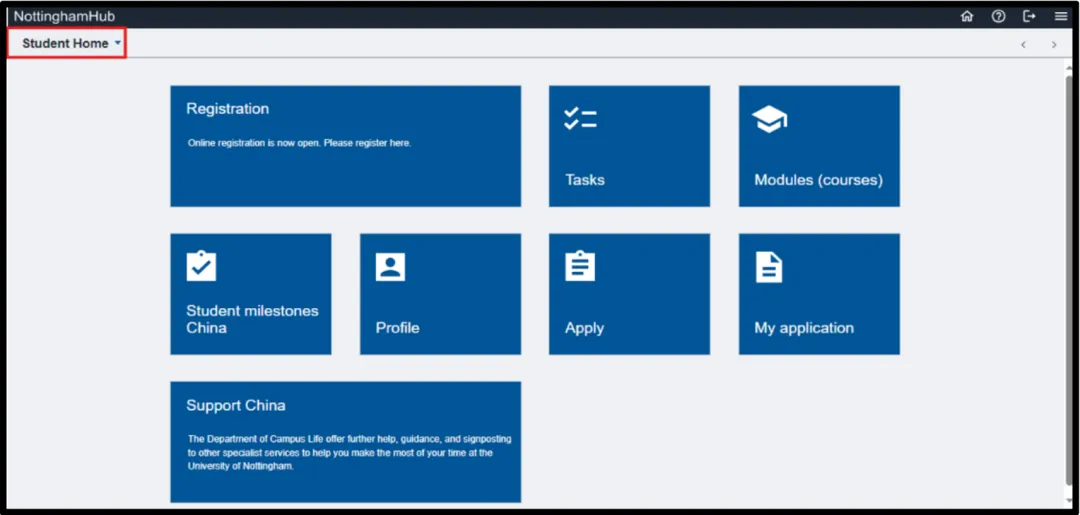
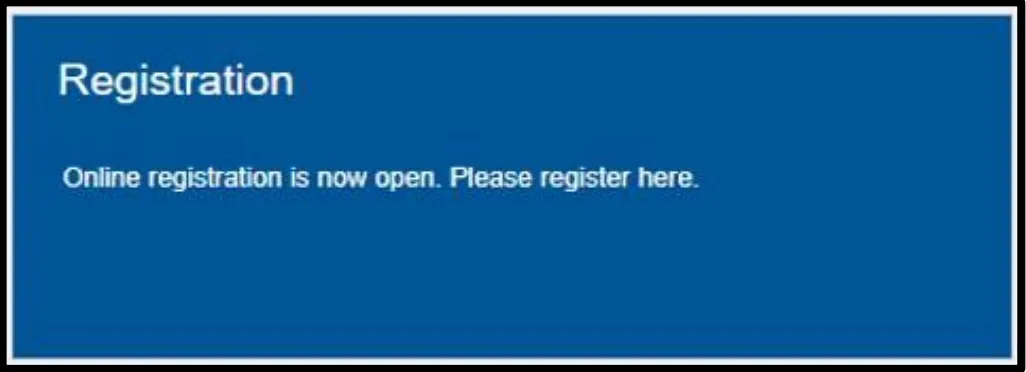
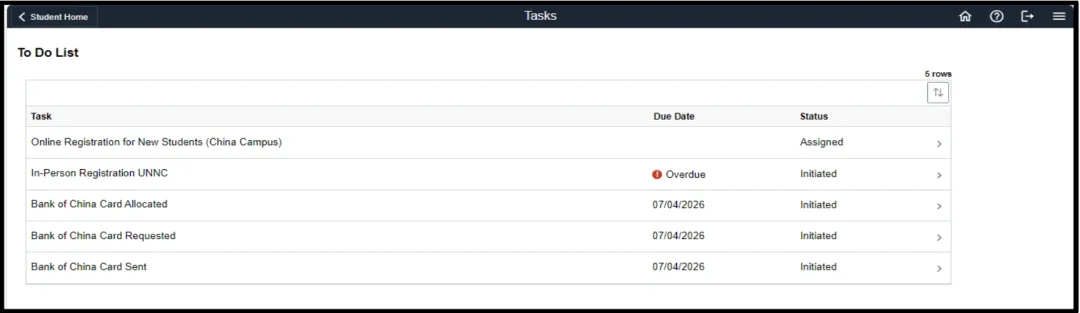
成功登录后,确认页面左上角显示 Student Home(学生主页)。选择 Registration(注册)图标,再进入 Online Registration for New Students (China Campus)(新生网上注册〔中国校区〕)任务。
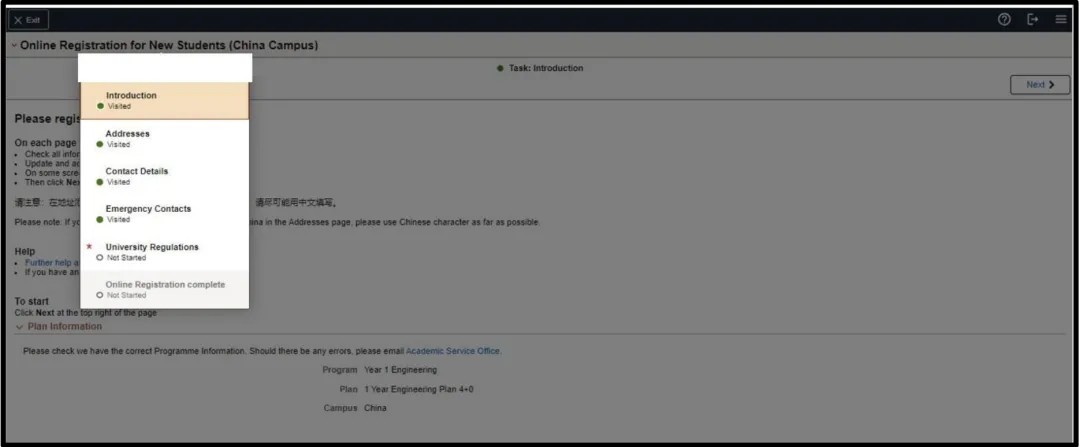
注册页面顶部会显示全部流程,包括:
- Introduction(简介);
- Addresses(地址);
- Contact Details(联系方式);
- Emergency Contacts(紧急联系人);
- University Regulations(学校规章制度);
- Online Registration complete(网上注册完成)。
第 5 步:核对专业信息
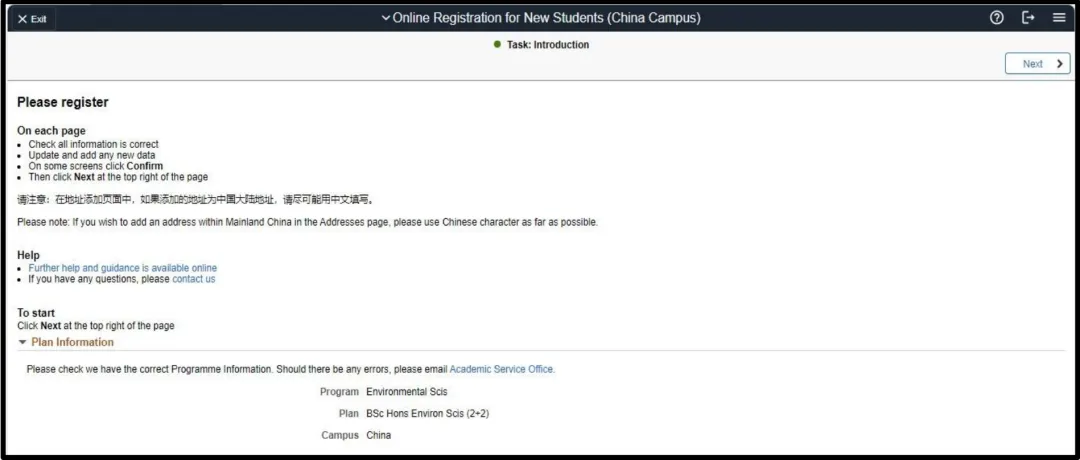
仔细阅读页面提示,选择右上角 Next(下一步)继续。首先核对专业、学制和校区等信息是否准确。
如发现错误,请联系 Academic-Service-Office@nottingham.edu.cn,不要自行填写与录取信息不一致的内容。
第 6 步:填写地址
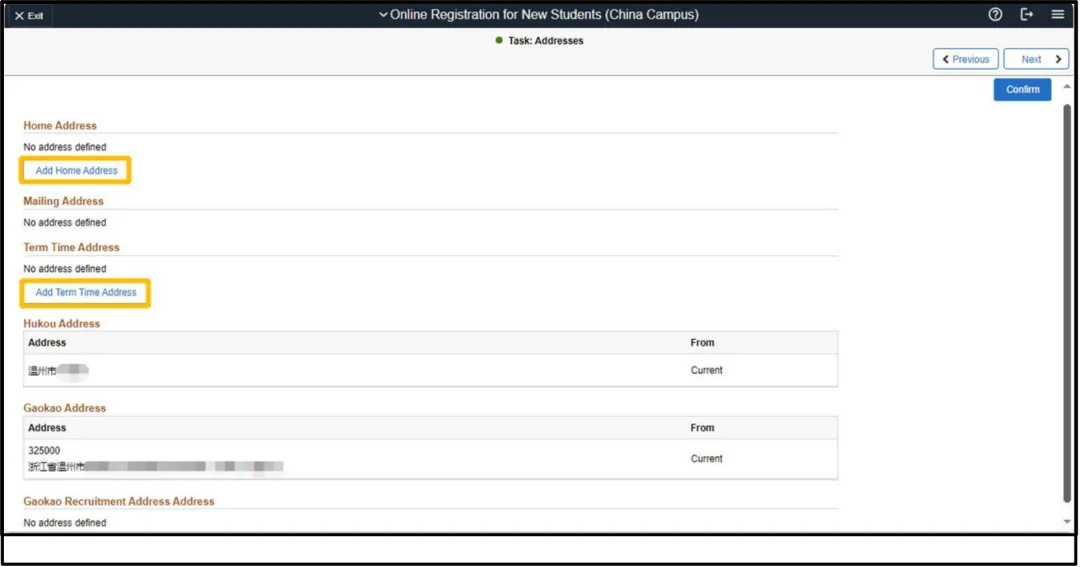
如果家庭住址或学期住址为空,请选择对应按钮添加地址。学期住址将作为在校学习期间的联系地址,请确保信息准确。
填写完成后,选择右上角 Confirm(确认);确认成功后再选择 Next(下一步)。
第 7 步:填写联系方式
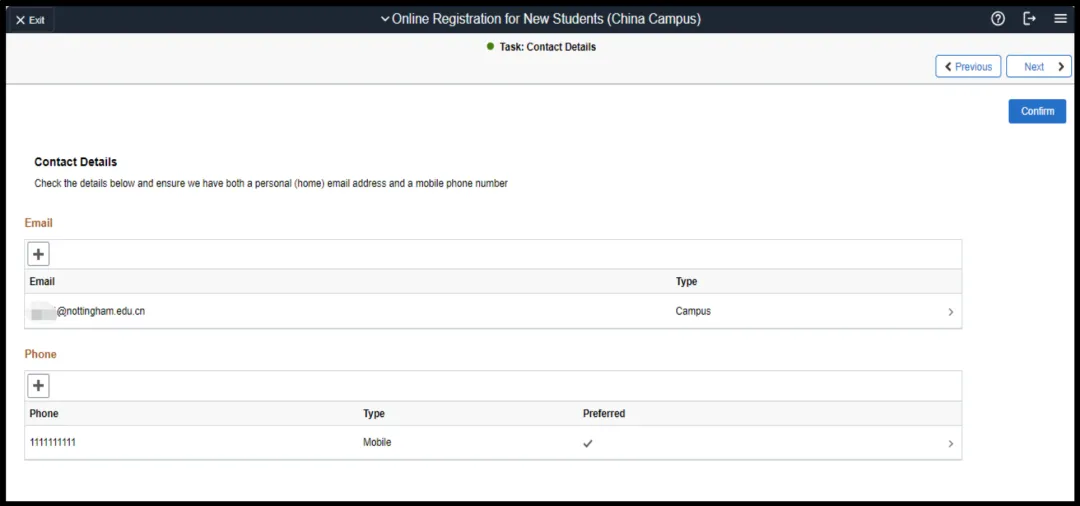
核对或补充电子邮箱和手机号码,选择 Confirm(确认),再选择 Next(下一步)。
第 8 步:填写紧急联系人
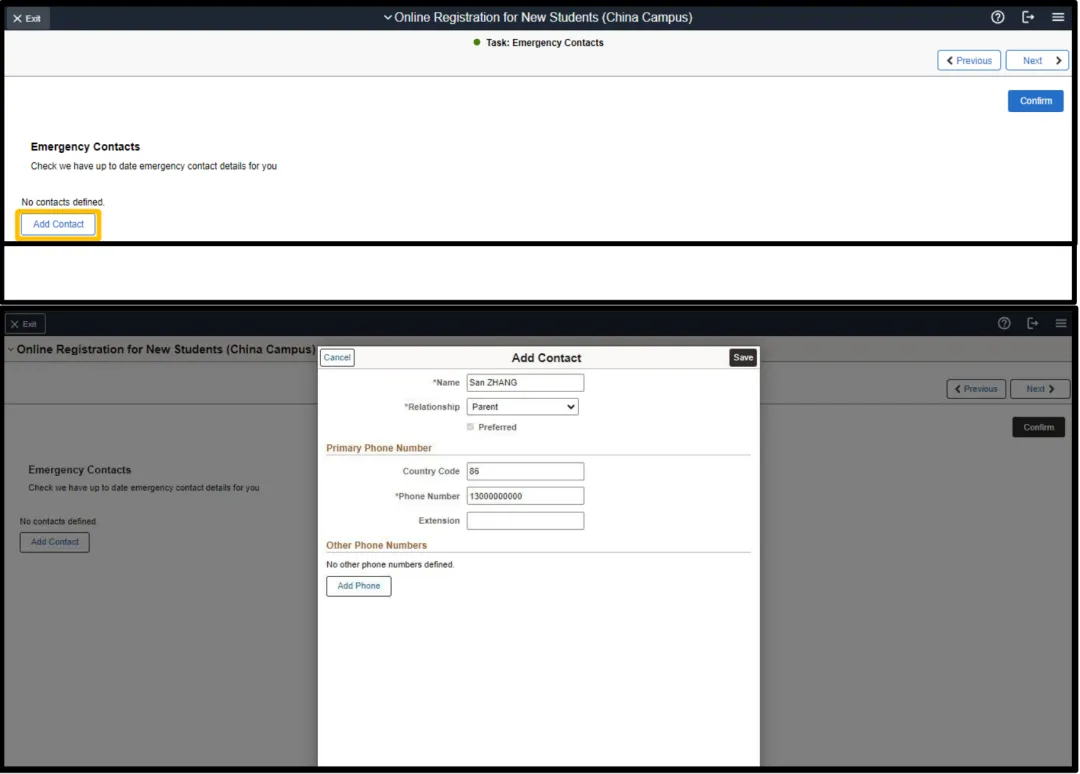
填写紧急联系人的全名、与你的关系和联系电话,保存后选择 Confirm(确认),再选择 Next(下一步)。
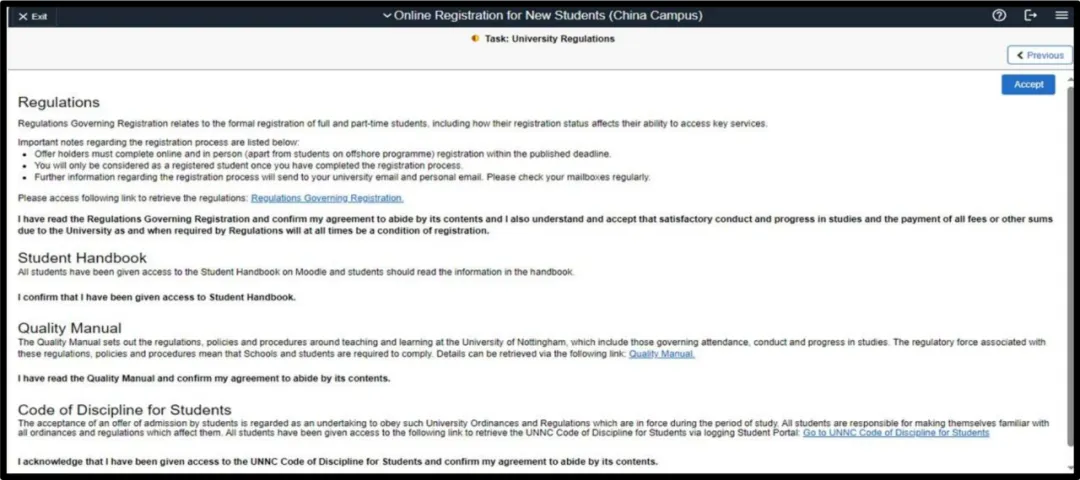
第 9 步:接受学校规章制度
仔细阅读学校规章制度及相关文件。确认理解并愿意遵守后,选择 Accept(接受),再选择 Next(下一步)。
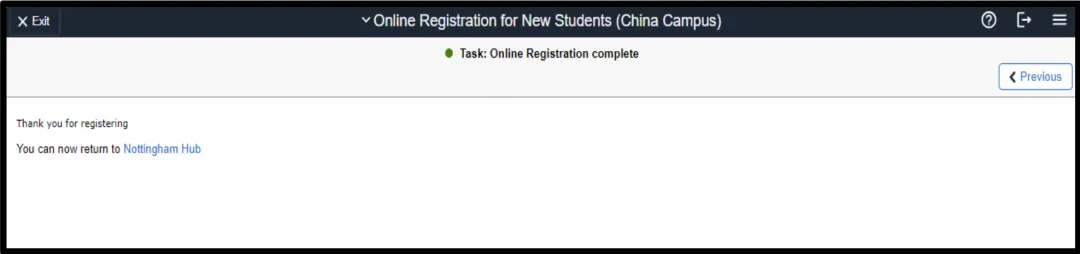
第 10 步:确认网上注册完成
页面显示 Online Registration complete(网上注册完成),即表示 NottinghamHub 网上注册已完成。请继续按照新生安排准备现场注册报到。
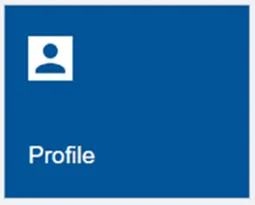
第 11 步:后续修改个人资料
完成网上注册后,如需修改通讯地址、联系方式或紧急联系人信息,可返回 Student Home,选择 Profile(个人资料)板块。
完成后还要做什么
完成 IT 账户准备和 NottinghamHub 网上注册后,请继续按照新生手册要求,在 Application Hub 填写个人信息、按时参与网上选寝,并在到校后完成现场注册报到。